


■DNSサーバーとして BIND をインストール
■named.confをコピー
scpコマンドで、旧サーバーからネットワーク経由でコピーしました。
# scp root@192.168.1.21:/etc/named.conf /etc/
# nano -K /etc/named.conf
//
// named.conf
//
// Provided by Red Hat bind package to configure the ISC BIND named(8) DNS
// server as a caching only nameserver (as a localhost DNS resolver only).
//
// See /usr/share/doc/bind*/sample/ for example named configuration files.
//

options {
        listen-on port 53 { any; };
//      listen-on-v6 port 53 { ::1; };
        directory       "/var/named";
        dump-file       "/var/named/data/cache_dump.db";
        statistics-file "/var/named/data/named_stats.txt";
        memstatistics-file "/var/named/data/named_mem_stats.txt";
        allow-query     { any; };
        recursion yes;

        dnssec-enable yes;
        dnssec-validation yes;
        dnssec-lookaside auto;

        /* Path to ISC DLV key */
        bindkeys-file "/etc/named.iscdlv.key";

        managed-keys-directory "/var/named/dynamic";
};

logging {
        channel default_debug {
                file "data/named.run";
                severity dynamic;
        };
};

view "internal" {
        match-clients { localhost; localnets; };
        recursion yes;

        zone "." IN {
                type hint;
                file "named.ca";
        };

        include "/etc/named.rfc1912.zones";
        include "/etc/named.root.key";

        zone "a21-hp.com" IN {
                type master;
                file "a21-hp.com.zone";
                allow-update { none; };
        };

        zone "1.168.192.in-addr.arpa" IN {
                type master;
                file "a21-hp.com.rev";
                allow-update { none; };
        };
};
■ドメイン正引きファイルをコピー
上記 named.conf で指定したファイル「a21-hp.com.zone」をネットワーク経由でコピーし、修正します。
# nano -K /var/named/a21-hp.com.zone
$ORIGIN a21-hp.com.
$TTL 86400
@                       IN      SOA     dns.a21-hp.com. root.a21-hp.com. (
                                        2016080611      ; serial
                                        3600            ; refresh (1 hour)
                                        900             ; retry (15 minites)
                                        604800          ; expire (1 week)
                                        86400           ; negative (1 day)
)
                        IN      NS              dns.a21-hp.com.
                        IN      NS              a21-hp.com.
                        IN      MX      10      mail.a21-hp.com.
                        IN      A               192.168.1.24
dns                     IN      A               192.168.1.24
dhcp                    IN      A               192.168.1.24
www                     IN      A               192.168.1.24
mail                    IN      A               192.168.1.24
pr-s300se               IN      A               192.168.1.1
air-station             IN      A               192.168.1.2
ubuntu-pc               IN      A               192.168.1.3
tv-pc                   IN      A               192.168.1.4
fractal-design          IN      A               192.168.1.5
brother-dcpj940n        IN      A               192.168.1.6
satoh163-note           IN      A               192.168.1.7
ps3                     IN      A               192.168.1.9
canon-ix6830            IN      A               192.168.1.14
サーバー入れ替えなので、IPアドレス「192.168.1.21」を「192.168.1.24」に変更して保存します。
■ドメイン逆引きファイルをコピー
上記 named.conf で指定したファイル「a21-hp.com.rev」をネットワーク経由でコピーし、修正します。
# nano -K /var/named/a21-hp.com.rev
$ORIGIN 1.168.192.in-addr.arpa.
$TTL    86400
@       IN      SOA     dns.a21-hp.com. root.a21-hp.com. (
                        2016060311      ; serial
                        3600            ; refresh 1Hour
                        900             ; retry 15min
                        604800          ; expiry 1w
                        3600            ; minimum 24Hour
)
        IN      NS              dns.a21-hp.com.
        IN      A               192.168.1.24
24      IN      PTR             a21-hp.com.
1       IN      PTR             pr-s300se.a21-hp.com.
2       IN      PTR             air-station.a21-hp.com.
3       IN      PTR             ubuntu-pc.a21-hp.com.
4       IN      PTR             tv-pc.a21-hp.com.
5       IN      PTR             fractal-design.a21-hp.com.
6       IN      PTR             brother-dcpj940n.a21-hp.com.
7       IN      PTR             satoh163-note.a21-hp.com.
9       IN      PTR             ps3.a21-hp.com.
14      IN      PTR             canon-ix6830.a21-hp.com.
こちらも、IPアドレス「21」を「24」に変更して保存します。
■DNSサーバーを有効とし、起動します。
# systemctl start named.service
■旧自宅サーバの内部向けDNSサーバーは停止し、無効とします。
# chkconfig named off
# chkconfig –list named
named 0:off 1:off 2:off 3:off 4:off 5:off 6:off
#
■DHCPサーバーの設定を変更
昨日、設定した新サーバ側のDHCPサーバー設定(「/etc/dhcp/dhcpd.conf」ファイル)を修正します。
option domain-name-serversのIPアドレス「192.168.1.21」を「192.168.1.24」に変更。
option domain-name-servers 192.168.1.24;
dhcpd.serviceを再起動します。
■ルータの設定を変更
外部からのWebアクセスを旧サーバから新サーバへ誘導します。
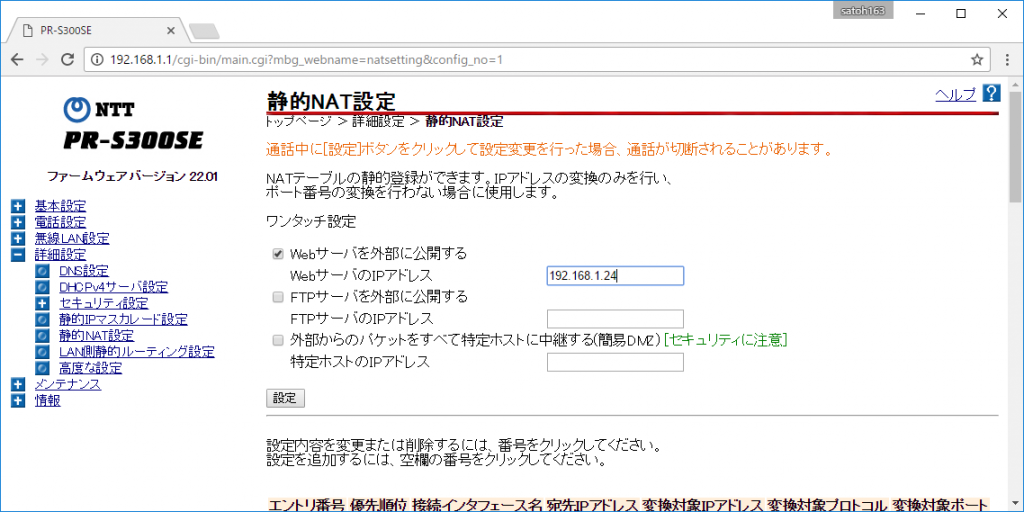
WebサーバのIPアドレスを「192.168.1.21」から「192.168.1.24」に変更し、「設定」ボタンをクリック。
■旧自宅サーバのWebサーバーは停止します。
httpd を停止中: [ OK ] # chkconfig httpd off
# chkconfig –list httpd
httpd 0:off 1:off 2:off 3:off 4:off 5:off 6:off
#
■ホスト名とDNSアドレスを変更
CentOSのインストール途中で、ホスト名を「centos.a21-hp.com」としたが、「a21-hp.com」に変更します。
nmtuiコマンドを実行します。
「NetworkManager TUI」メニューが表示されます。
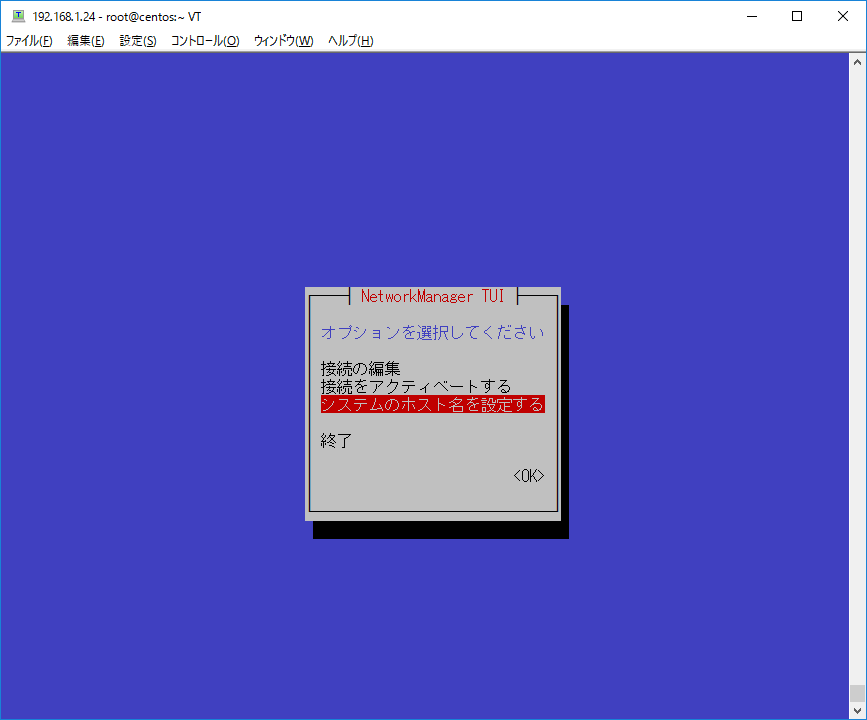
「システムのホスト名を設定する」を選択。
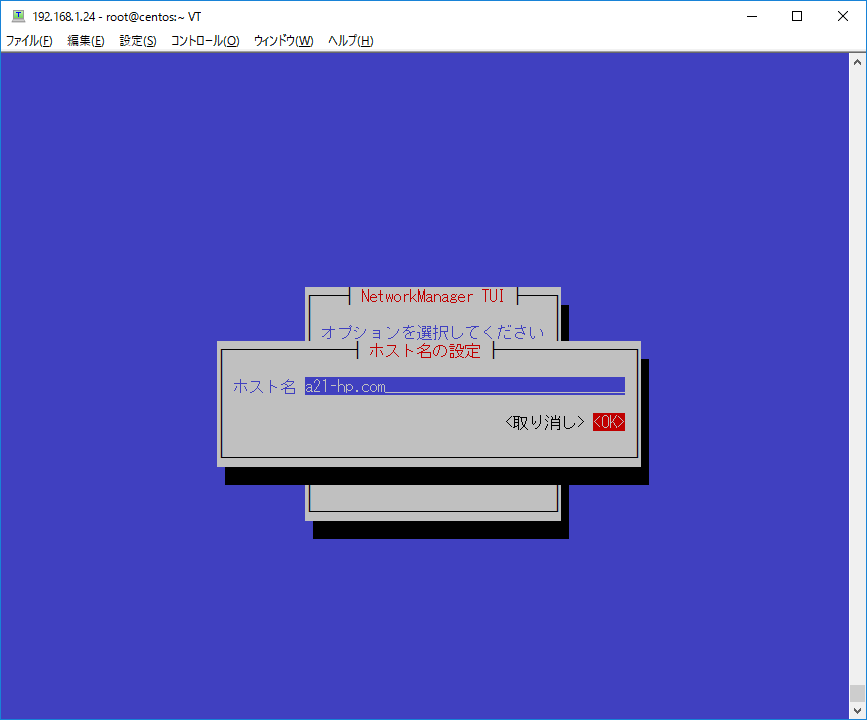
ホスト名を「centos.a21-hp.com」から「a21-hp.com」に変更し、<OK>でEnter。
メニューに戻ったら、「接続の編集」→NIC「eno1」を選択→<編集…>でEnter。
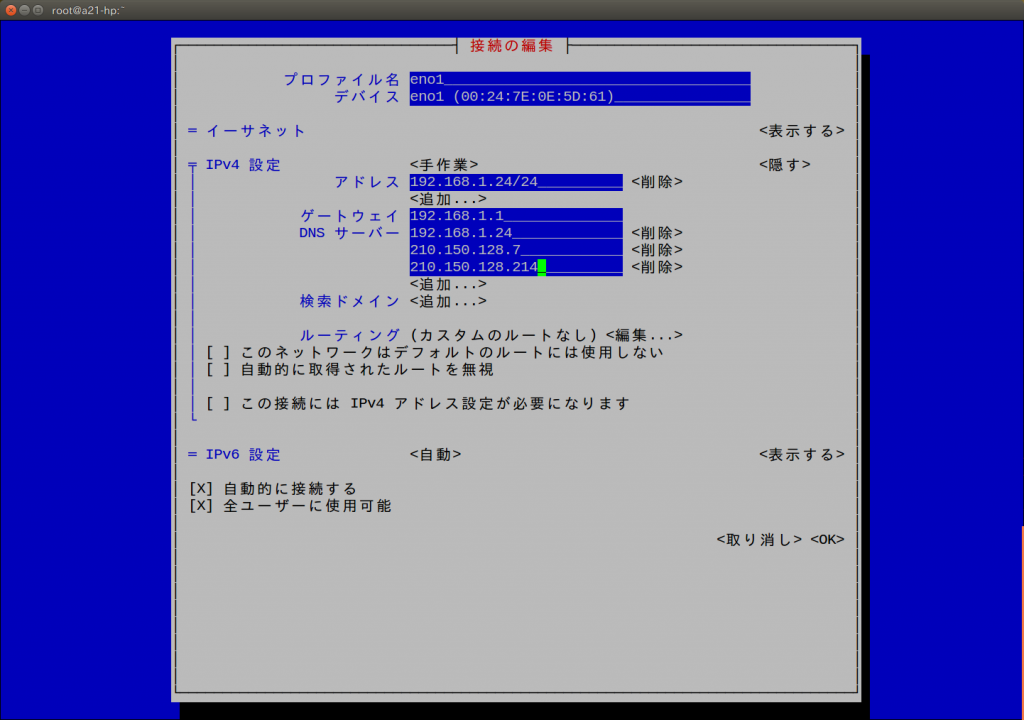
DNSサーバーを「192.168.1.21」から「192.168.1.24」に変更します。
さらに、2番目、3番目のDNSサーバーを追加し、右下の<OK>でEnter。
 上記 Network Manager TUI「DNSサーバー」の1番目は内部向けDNSサーバーのIPアドレスです。
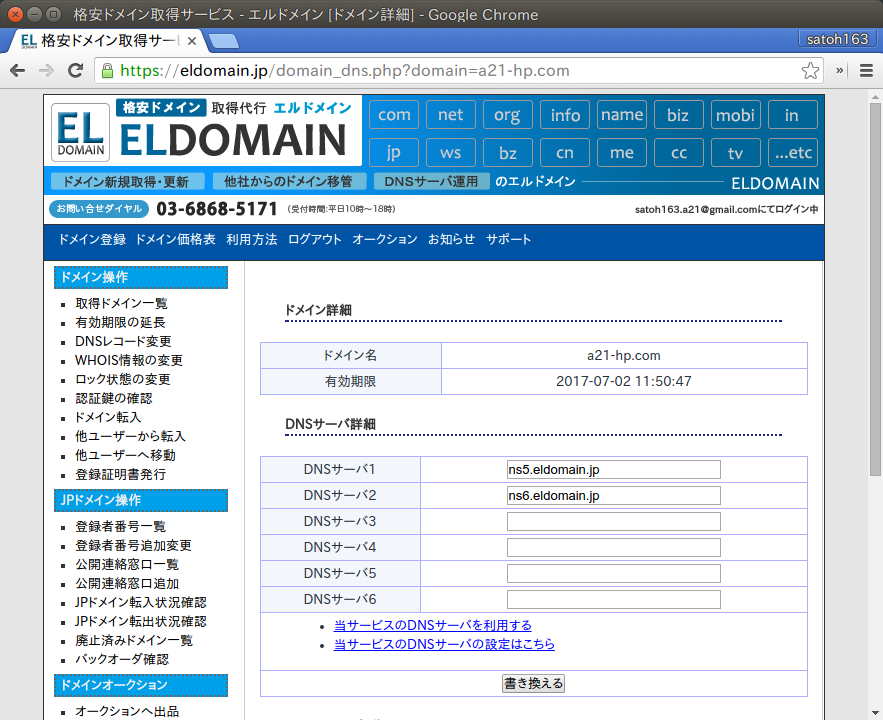
2番目と3番目はドメイン管理業者(私の場合ELDOMAIN)が提供しているDNSサーバーのIPアドレスを指定しました。
ELDOMAINのサイトではホスト名での表示だったので、hostコマンドでIPアドレスを確認します。
hostコマンドがない場合は、bind-utils をインストール。
# yum -y install bind-utils
# host ns5.eldomain.jp
# host ns6.eldomain.jp
メニューに戻ったら、<OK>でEnter。
設定を有効化するために以下のコマンドを実行。ステータス確認。
# systemctl status NetworkManager
hostnameコマンドで確認します。-f オプションで正式なホスト名(FQDN)を表示。
a21-hp.com
#
・・・スマートフォンで外部からアクセスし、HPとブログが正常に表示される事を確認。
・・・これで、HPとブログは新サーバ(CentOS7)で外部に公開し、運用スタートした事に。
・・・残るはメールサーバーの導入とメールボックスの移動です。